Apple CarPlay™ vám umožňuje volat, odesílat nebo přijímat zprávy a poslouchat hudbu pomocí vašeho iPhone ® s Mazda Connect nebo vyhledávat cíle pomocí map. Kromě toho je k dispozici rozpoznávání hlasu pomocí Siri ®.
Nedovolte, aby se kabel připojený k portu USB zamotal do řadicí páky/volicí páky.
Pokud se kabel zamotá, může to odvádět pozornost při řízení a vést k neočekávané nehodě.


- Neumisťujte žádné předměty a nevyvíjejte sílu na port USB nebo víko boxu konzoly s připojenou zástrčkou.
- V závislosti na připojovaném mobilním zařízení se může při používání zařízení s připojeným k zásuvce pro příslušenství na vozidle objevit šum (pokud se vyskytne šum, nepoužívejte zásuvku pro příslušenství).
- Nenechávejte svůj iPhone ® v kabině. Jinak se teplota v kabině na přímém slunci zvýší na vysokou teplotu, což by mohlo způsobit poškození.
- Před použitím si pozorně přečtěte návod k použití pro iPhone ® .
- Nepoužívejte Mazda Connect po dlouhou dobu se zastaveným motorem. Jinak by mohlo dojít k vybití baterie.
- Zasuňte kabel originálního konektoru Apple ® bezpečně do portu USB.
Připojení zařízení iPhone®
(USB připojení)
Vložte originální kabel konektoru Apple® do portu USB a připojte iPhone®. Zasuňte nebo vytáhněte zástrčku kolmo k portu USB.
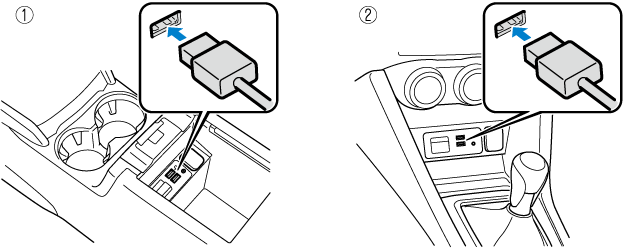
- Nachází se na středové konzole
- Nachází se na přední konzole
Umístění USB portu se liší v závislosti na modelu vozidla.
- Když je iPhone ® připojený k Bluetooth ® připojen k USB portu vozidla, systém se přepne na Apple CarPlay™. Aplikace, které jste používali při připojení k Bluetooth®, lze nadále používat. Funkce, které lze používat s připojením Bluetooth®, a funkce, které lze používat pomocí Apple CarPlay™, se však liší v závislosti na aplikaci.
- (USA/Kanada) Automatické vytáčení čísla 911 lze aktivovat i při připojení k Apple CarPlay™. Při opětovném použití Apple CarPlay™ po aktivaci automatického vytáčení 911 musíte odpojit kabel konektoru z portu USB a znovu jej připojit.
- Až 5 zařízení iPhone ® lze zaregistrovat jako zařízení připojená k Apple CarPlay™.
- Když nastavíte Stav připojení zařízení připojeného iPhone ® na „Never Enabled“, Apple CarPlay™ se neaktivuje, i když je váš iPhone ® připojen k USB terminálu ve vozidle. Pokud chcete používat Apple CarPlay™, změňte nastavení. Viz Nastavení připojení (vyhledávání).
(Bezdrátové připojení)
Bezdrátový přístup k Apple CarPlay™ je dostupný po připojení vašeho iPhone ® k Mazda Connect pomocí Bluetooth ® a Wi-Fi™.
- Při použití bezdrátového připojení a připojení USB není žádný rozdíl ve funkcích Apple CarPlay™.
- Pokud je iPhone ® připojen k USB portu během používání bezdrátového připojení, baterie iPhone ® je nabitá.
První připojení Apple CarPlay™
Při prvním připojení Apple CarPlay™ se zobrazí potvrzovací obrazovka týkající se aktivace Apple CarPlay™.
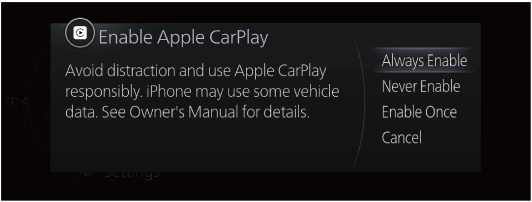
Vždy povolit: Povolí Apple CarPlay™ pokaždé bez potvrzení.
Nikdy nepovolit: Nyní deaktivuje aktuálně připojené zařízení.
Povolit jednou: Aktivuje zařízení pouze tentokrát.
Zrušit: Tentokrát deaktivuje zařízení.
Pokud zvolíte „Enable Once“, potvrzovací obrazovka se znovu zobrazí při příštím nastartování motoru.
Pokud je však interval mezi zastavením a nastartováním motoru krátký, potvrzovací obrazovka se nemusí zobrazit.
Zobrazení obrazovky Apple CarPlay™
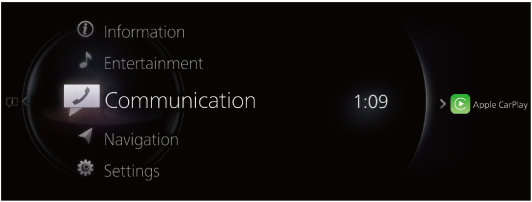

se na domovské obrazovce Mazda Connect zobrazí, když je připojeno Apple CarPlay™ nebo stiskněte a podržte tlačítko Domů.
Když Posunutím tlačítka  směrem k nebo podržením tlačítka Domů zobrazíte obrazovku Apple CarPlay™.
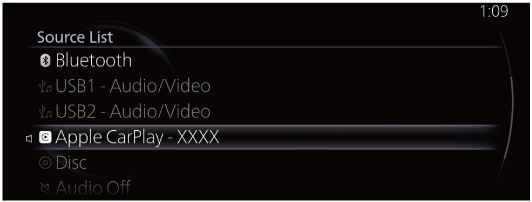
Obrazovku Apple CarPlay™ lze také zobrazit výběrem „Apple CarPlay“ na obrazovce Seznam zdrojů (pouze některé modely vozidel).
Domovská obrazovka Apple CarPlay™

Domovskou obrazovku Apple CarPlay™ můžete zobrazit stisknutím tlačítka na ovladači, když je zobrazena jakákoli obrazovka Apple CarPlay™, nebo stisknutím a podržením tlačítka Domů.
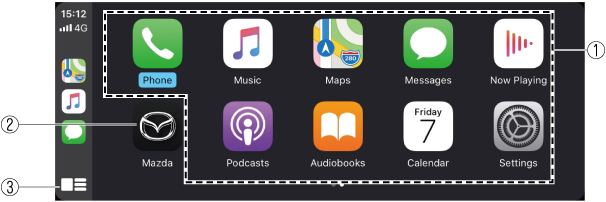
Otáčením nebo posunutím vyberte ikonu, kterou chcete ovládat.
Stisknutím aktivujete aplikaci vybrané ikony.
- Ikona zobrazená na domovské obrazovce Apple CarPlay™ a pozice zobrazení ikon se mohou lišit v závislosti na připojeném zařízení iPhone ® a verzi iOS nebo trhu.
Dostupné aplikace CarPlay
Aktivuje aplikaci Apple CarPlay™.
Způsob použití jednotlivých aplikací najdete v nápovědě dostupné ke každé aplikaci.

Vrátí se na obrazovku Mazda Connect.

Zobrazí mapu Apple CarPlay™ a obrazovku právě přehrávání.
Pohodlné způsoby použití Apple CarPlay™
Aktivace funkce rozpoznávání hlasu (Siri ® ) *1
Apple CarPlay™ můžete ovládat hlasem aktivací Siri ® jedním z následujících způsobů.
Pro zobrazení obrazovky NowPlaying

Během přehrávání hudby pomocí Apple CarPlay™ se stisknutím tlačítka na ovladači vraťte na obrazovku přehrávání Apple CarPlay™.
Pro zobrazení obrazovky MAP

Během navádění po trase pomocí Apple CarPlay™ se stisknutím tlačítka na ovladači vrátíte na obrazovku mapy Apple CarPlay™.
- Funkci rozpoznávání hlasu Mazda Connect nelze používat, když je připojeno Apple CarPlay™.
Ukončení Apple CarPlay™
Chcete-li ukončit režim Apple CarPlay™, odpojte kabel konektoru od portu USB nebo odpojte iPhone ® od kabelu konektoru.
Zobrazí se obrazovka zobrazená před aktivací Apple CarPlay™. Kromě toho se znovu připojí zařízení Bluetooth ® připojené před aktivací Apple CarPlay™.


