Váš iPhone má režim soukromého prohlížení, který můžete použít k zachování důvěrnosti vašich aktivit při prohlížení. Pokud to však nepotřebujete nebo nechcete, můžete soukromé prohlížení na svém iPhone zakázat. V tomto článku vám ukážeme, jak na to.
Nemějte obavy, vypnutím anonymního prohlížení nesmažete žádné z vašich uložených hesel ani jiné informace. Pouze se funkce vypne, takže ji na vašem telefonu nemůže používat nikdo jiný. Pokračujte ve čtení pokynů, jak jej deaktivovat na iPhone.
Podrobný návod, jak zakázat soukromé prohlížení na iPhone
Chcete-li zakázat soukromé prohlížení v Safari ve vašem iPhone, postupujte takto:
- Otevřete aplikaci Nastavení.
- Přejděte dolů a klepněte na Safari.
- Přejděte dolů a klepněte na přepínač vedle možnosti Soukromé prohlížení. Tím vypnete soukromé prohlížení.
- Budete vědět, že soukromé procházení je zakázáno, když přepínač již nebude zelený a bude umístěn doleva.
Jak zakázat soukromé prohlížení na iPadu
Na iPadu je snadné zakázat soukromé prohlížení. Postupujte podle těchto jednoduchých kroků:
- Otevřete Safari a klepněte na tlačítko Nastavení v pravém horním rohu obrazovky.
- V nabídce nastavení Safari přejděte dolů a klepněte na část Soukromí a zabezpečení.
- V části Soukromí a zabezpečení najděte přepínač Soukromé prohlížení a klepnutím jej vypněte. To je vše! Soukromé procházení bude nyní na vašem iPadu zakázáno.
Jak zakázat soukromé prohlížení v Google Chrome
Soukromé prohlížení je skvělý způsob, jak udržet vaši online aktivitu skrytou před ostatními, kteří mohou mít přístup k vašemu počítači. Pokud však chcete anonymní prohlížení zakázat, Google Chrome vám to usnadní. Postupujte podle těchto jednoduchých kroků:
- Otevřete Google Chrome.
- Klikněte na tři tečky v pravém horním rohu okna prohlížeče.
- V rozevírací nabídce klikněte na „Nastavení“.
- V části „Soukromí a zabezpečení“ klikněte na „Nastavení webu“.
- Klikněte na „Anonymní režim“ v části „Oprávnění“.
- Vypněte přepínač vedle možnosti „Povolit webům ukládat a číst data souborů cookie v anonymním režimu“.
- Zavřete kartu Nastavení.
A to je vše! Soukromé prohlížení je nyní v prohlížeči Google Chrome zakázáno.
Jak zakázat soukromé prohlížení v Safari na iPhone a iPad
Soukromé procházení může někdy zhoršit váš online zážitek. Pokud nechcete soukromě procházet Safari, postupujte takto:
- Otevřete ikonu aplikace Safari na domovské obrazovce (modrá růžice kompasu).
- V Safari vyhledejte ikonu karet v pravém dolním rohu a klepněte na ni.
- V dolní části obrazovky uvidíte v levém dolním rohu „Soukromé“. To znamená, že anonymní prohlížení je aktuálně povoleno.
- Klepnutím na štítek „Soukromé“ v dolní části deaktivujete soukromé prohlížení.
- Objeví se potvrzovací pole pro kontrolu, zda chcete zavřít všechny otevřené karty. Je to proto, že karty soukromého prohlížení jsou oddělené od běžných účtů. Potvrďte, že chcete tyto karty dokončit, klepnutím na „Zavřít vše“.
- Soukromé prohlížení je nyní zakázáno. Všimnete si, že se barva rozhraní změní na světlejší šedou, což znamená, že jste zpět v běžném režimu prohlížení.
Chcete-li znovu aktivovat soukromé prohlížení, můžete jednoduše zopakovat tyto kroky a klepnutím na štítek „Soukromé“ ve spodní části jej zapnout.
Proč by lidé měli zakázat soukromé prohlížení na iPhone?
Existuje několik důvodů, proč byste mohli chtít zakázat soukromé prohlížení na vašem iPhone. Za prvé, obecně se považuje za dobrý postup vyhnout se používání režimu soukromého prohlížení, pokud je to možné, protože to může lidem ztížit sledování vaší online aktivity.
Režim soukromého prohlížení může navíc někdy narušovat standardní procházení webu a způsobit pomalé načítání stránek nebo jejich nepravidelné chování.
A konečně, zakázání soukromého prohlížení může pomoci uvolnit úložný prostor na vašem zařízení, protože jeho data nejsou automaticky smazána jako jiné typy dat.
Pokud stále nejste přesvědčeni, že deaktivace anonymního prohlížení je pro vás tou správnou volbou, zvažte tyto další výhody:
- Znovu uvidíte celou historii prohlížení.
- Budete moci snadněji synchronizovat data o prohlížení mezi zařízeními.
- Budete moci využívat nové funkce Safari, jako je režim Obraz v obraze a podpora pro blokátory obsahu třetích stran.
Samozřejmě, zda soukromé prohlížení zakážete nebo ne, je nakonec na vás. Pokud však hledáte způsob, jak zlepšit své prohlížení webu na vašem iPhone, deaktivace soukromého prohlížení je skvělým místem, kde začít.
Sledují prohlížeče a soubory cookie třetích stran vaše data?
Kolem tohoto tématu se vedou mnohé diskuse. Někteří lidé věří, že prohlížeče a soubory cookie třetích stran vaše data sledují, zatímco jiní se domnívají, že ne. Pravdou je, že záleží na konkrétním prohlížeči a dotyčném souboru cookie.
Některé mohou sledovat vaše data, zatímco jiné ne. Jen se to liší případ od případu. Pokud máte obavy ze sledování vašich údajů, můžete vždy prozkoumat konkrétní prohlížeč nebo příslušný soubor cookie, abyste zjistili, zda skutečně sleduje vaše údaje.
Ale upřímná odpověď je ano, prohlížeče a soubory cookie třetích stran mohou sledovat vaše data. Tyto informace mohou být použity k zobrazování cílených reklam nebo k jiným účelům.
Soubory cookie můžete zakázat v nastavení prohlížeče, což může omezit vaši možnost používat určité funkce webových stránek. Doporučujeme prostudovat si zásady ochrany osobních údajů jednotlivých webových stránek a dozvědět se více o jejich postupech shromažďování údajů.
Nevýhody soukromého prohlížení:
Při používání soukromého prohlížení můžete navštěvovat webové stránky bez vytváření historie vyhledávání v Safari. To je skvělé pro hledání něčeho, aniž by to někdo věděl, ale také to znamená, že žádná hesla nebo přihlašovací údaje, které zadáte, nebudou uložena.
Pokud tedy plánujete provádět online nakupování nebo bankovnictví při používání soukromého prohlížení, nezapomeňte jej nejprve deaktivovat.
Další nevýhodou soukromého prohlížení je, že neukládá vaše údaje o prohlížení. Pokud tedy omylem zavřete kartu nebo celý prohlížeč, přijdete o vše, na čem jste pracovali.
A pokud se vašemu zařízení vybije baterie, ztratíte také všechny karty. Pokud tedy potřebujete mít přehled o své historii prohlížení nebo chcete pokračovat tam, kde jste skončili, nezapomeňte zakázat soukromé prohlížení.
Soukromé prohlížení je vynikající funkce pro Safari, ale není dokonalá. Pokud plánujete provádět nějaké citlivé online aktivity, nejprve je deaktivujte. A pokud potřebujete mít přehled o své historii prohlížení nebo datech, měli byste se tomu vyhnout úplně.
Často kladené otázky
Jak se zbavím režimu soukromého prohlížení?
Chcete-li na iPhonu nebo iPadu vypnout režim soukromého prohlížení, postupujte takto:
– Otevřete Safari, výchozí webový prohlížeč na zařízeních iOS.
– Klepnutím na čtvercovou ikonu v pravém dolním rohu zobrazíte otevřené karty.
– Hledejte štítek „Soukromé“ ve spodní části obrazovky. Pokud je modrá, soukromé procházení je povoleno.
– Klepnutím na štítek „Soukromé“ jej vypnete a Safari se vrátí do běžného režimu prohlížení.
Můžete trvale vypnout soukromé prohlížení?
Chcete-li zajistit, že režim soukromého prohlížení bude zcela nepřístupný, můžete toho dosáhnout aktivací omezení Safari. Zde je jednoduchý návod krok za krokem:
– Otevřete na svém iOS zařízení aplikaci „Nastavení“.
– Najděte „Obecné“ a poté přejděte na „Čas obrazovky“. Ve starších verzích iOS máte přímý přístup k „Omezení“ pod „Obecné“.
– Povolte omezení a vytvořte přístupový kód, který si musíte zapamatovat pro budoucí přístup.
– Přejděte dolů a vyhledejte „Webové stránky“ a vyberte „Omezit obsah pro dospělé“. Povolením tohoto webového filtru účinně vypnete režim soukromého prohlížení v Safari pro iOS, čímž se ze zobrazení karet Safari odstraní tlačítko „Soukromé“.
– Chcete-li změnu potvrdit, otevřete Safari a v přehledu záložek sledujte absenci tlačítka Soukromé.
Podle těchto kroků se režim soukromého prohlížení v Safari pro iOS deaktivuje. Je důležité si uvědomit, že tato akce také spustí filtr obsahu pro dospělé.
Jak v Safari vypnu soukromé prohlížení?
Vypnutí soukromého prohlížení v Safari na iPhonu nebo iPadu:
– Otevřete Safari.
– Kliknutím na čtvercovou ikonu v pravém dolním rohu zobrazíte otevřené karty.
– Hledejte ve spodní části štítek „Soukromé“. Pokud je modrá, soukromé prohlížení je zapnuto.
– Chcete-li jej vypnout, jednoduše klepněte na štítek „Soukromé“.
Proč na svém iPadu nemohu vypnout soukromé prohlížení?
Pokud na iPadu nemůžete vypnout soukromé prohlížení, může to být způsobeno omezeními nebo omezeními nastavenými rodičovskou kontrolou nebo nastavením správy zařízení.
Zkontrolujte všechna omezení v nastavení zařízení, která mohou bránit deaktivaci režimu anonymního prohlížení. Ujistěte se, že postupujete podle správných kroků pro jeho deaktivaci.
Použití soukromého procházení v Safari je stejně jednoduché jako ponořit se do rozbalovací nabídky souboru a kliknout na „Nové soukromé okno“. Pokud se rozhodnete pro soukromé procházení, můžete obejít sledovače webových stránek a soubory cookie, které zdokumentují vaše chování. Zde je návod, jak můžete soukromě procházet Safari.
23. září 2022
Doba čtení: 7 min.
Jak povolit a zakázat soukromé prohlížení v Safari
Když trávíte čas procházením internetu, otevíráte se spoustě sledovačů webových stránek a souborů cookie. Společnosti obvykle používají tato nashromážděná data a rysy chování ke zlepšení svých vlastních služeb nebo k prodeji dat inzerentům třetích stran. Soukromé procházení je dobrý způsob, jak obejít většinu sledovačů, a je mnohem snazší a rychlejší, než si myslíte. Pamatujte, že soukromé prohlížení vás nedělá anonymním online, což je již nyní téměř nemožné.
Jak zapnout soukromé prohlížení
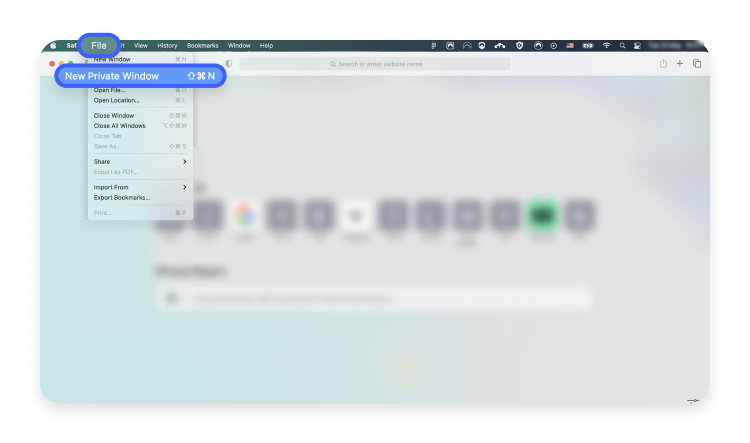
- Otevřete nové okno Safari.
- Klikněte na „Soubor“ v levém horním rohu obrazovky.
- Nyní klikněte na „Nové soukromé okno“.
Vaše okno Safari se nyní prohlíží soukromě a při surfování v soukromém režimu se neuloží žádná historie vašeho prohlížeče.
Chcete-li soukromé prohlížení v Safari vypnout, jednoduše zavřete okno. Pamatujte, že když prohlížíte soukromě, nic, co uděláte, se neuloží do prohlížeče.
Kdy byste měli používat Čas u obrazovky?
Zatímco soukromé procházení Safari vám umožňuje surfovat na internetu s větším soukromím, Čas u obrazovky funguje jako obrazovka proti určitým webovým stránkám. Použití času u obrazovky k omezení toho, co může Safari hledat, je dokonalým nástrojem pro omezení přístupu na konkrétní web. Využitím toho, co čas u obrazovky nabízí, můžete zabránit ostatním v používání vašich možností soukromého procházení k něčemu nevhodnému.
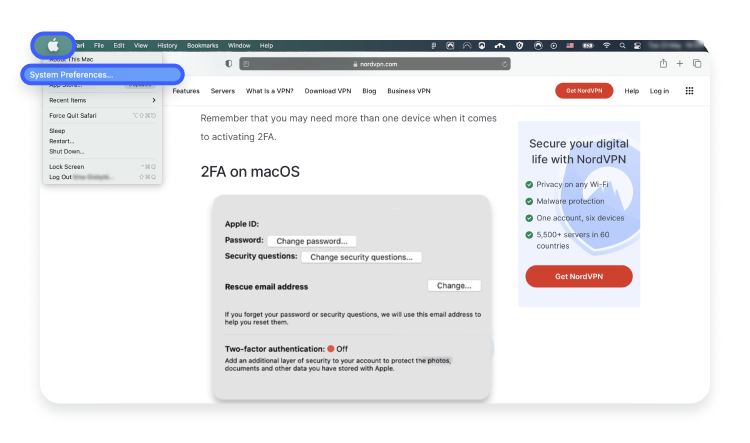
- Klikněte na logo Apple v pravém horním rohu obrazovky. Klikněte na druhou možnost dostupnou v rozevírací nabídce „Předvolby systému…“
![screen time system preference]()
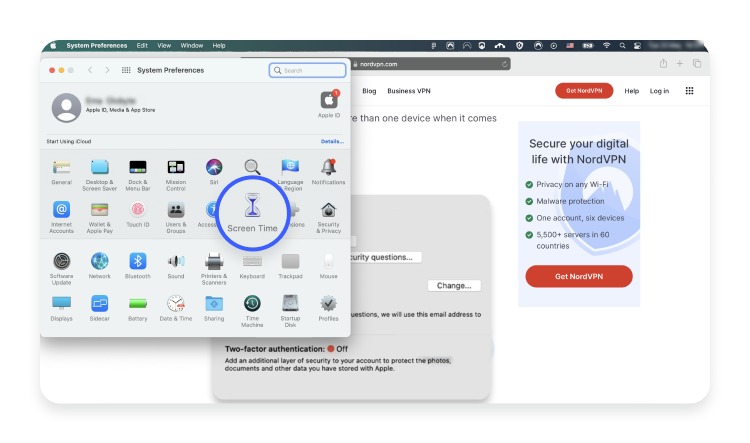
- V první části okna systémových předvoleb bude aplikace s názvem „Čas obrazovky“. Kliknutím na něj otevřete nové okno.
![screen time button]()
- Klikněte na „Pokračovat“.
![screen time continue]()
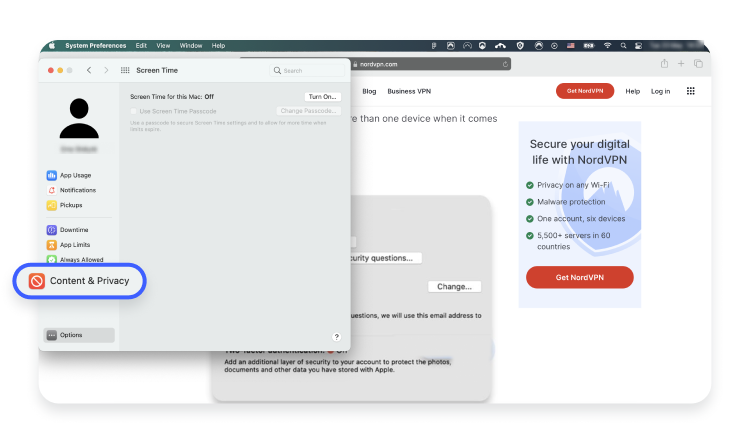
- Na levé straně okna uvidíte několik různých možností karet. Klikněte na „Obsah a soukromí“.
![screen time content and privacy]()
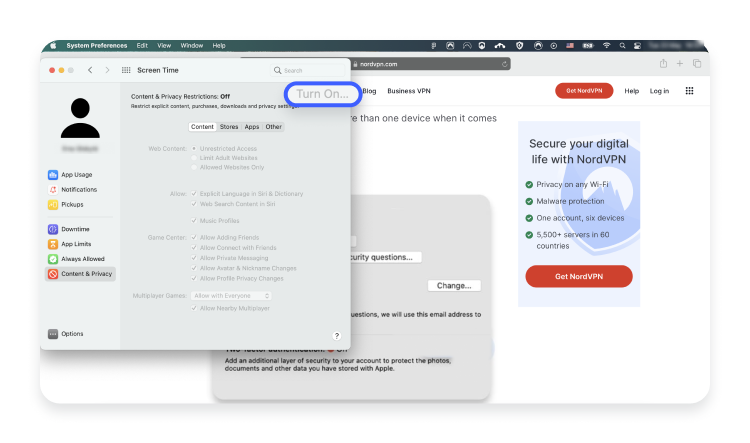
- Nyní se můžete rozhodnout omezit všechny aktivity procházení v Safari. Ve výchozím nastavení jsou online omezení nastavena na „Vypnuto“ pro neomezený přístup. Kliknutím na „Zapnout…“ si budete moci přesně vybrat, jaké stránky chcete při procházení zobrazovat. Můžete si dokonce přizpůsobit nastavení tak, aby některé stránky povolilo, ale jiné blokovalo, nebo úplně omezilo weby pro dospělé.
![screen time turn off]()
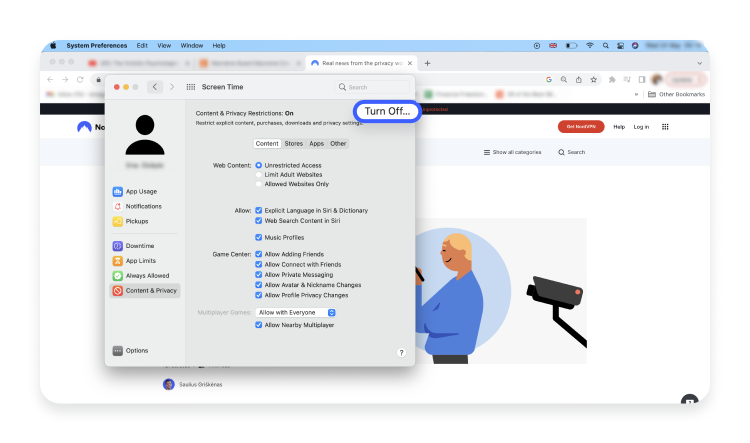
- Chcete-li nastavení deaktivovat, skočte přímo zpět do okna a vypněte omezení „Obsah a soukromí“.
![screen time turn on]()

Když se spoléháte na omezení Screen Time, nemáte přístup k soukromému prohlížení v Safari. Pokud se pokusíte otevřít soukromou kartu výše popsaným způsobem, zjistíte, že tato možnost je zašedlá a nelze na ni kliknout. Soukromou kartu nelze otevřít, pokud jsou aktivní omezení Čas u obrazovky.
Jak ukončit sdílení omezení soukromého prohlížení Safari na jiných zařízeních Apple
Naštěstí, pokud jde o produkty a služby Apple, je uživatelské rozhraní snadné pochopit a sledovat. Pokud jde o deaktivaci omezení soukromého prohlížení pro vaše další zařízení Apple, stačí doslova kliknout na tlačítko. Ponořte se zpět do Času u obrazovky a se zapnutými omezeními vyhledejte v levém dolním rohu okna tlačítko „Možnosti“.
Jakmile otevřete nové okno, první možností, kterou byste měli vidět, bude „sdílet mezi zařízeními“. To znamená, že každé zařízení Apple, které je propojeno s vaším Apple ID, bude sdílet stejná omezení Safari. Jednoduše tuto možnost deaktivujte a omezení se budou vztahovat pouze na zařízení, pro která je konkrétně chcete.
Čas obrazovky prostřednictvím hosta
Případně, pokud si nechcete pohrávat s nastavením Safari Screen Time, můžete místo toho nastavit uživatelský účet hosta. Když vytvoříte uživatele typu host, můžete se rozhodnout omezit jeho přístup k internetu.
- Otevřete okno „Předvolby systému“. Poblíž aplikace Čas u obrazovky by mělo být něco s názvem „Uživatelé a skupiny“. Klikněte na to.
![guest user user and groups]()
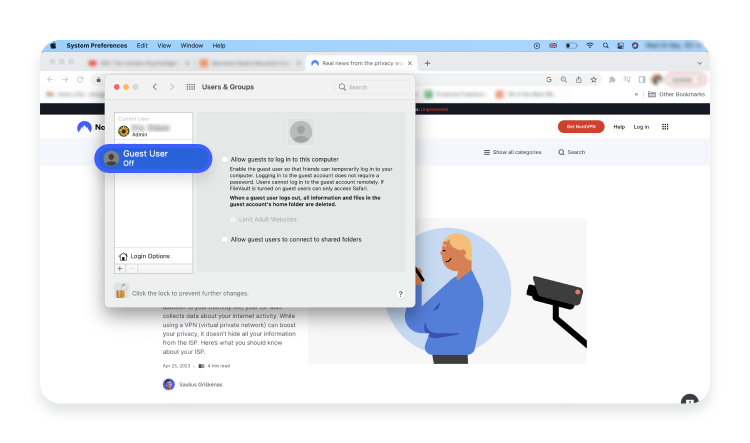
- Klikněte na „Hostující uživatel“ a zapněte jej.
![guest user turn on]()
- Měli byste mít možnost zkontrolovat kartu „Omezit webové stránky pro dospělé“.
![guest user adult websites]()
- Restartujte svůj Mac, abyste zajistili implementaci změn.


Toto je další dobrá možnost, když zařízení předáváte mladšímu členovi rodiny, zejména pokud má zařízení delší dobu.
Povolení Safari Screen Time pro členy rodiny
Mít celou domácnost nebo rodinu používající produkty Apple je užitečné, pokud jde o vzájemné sdílení souborů nebo provádění velkých změn. Pokud již máte nastavené rodinné sdílení, měli byste mít možnost změnit nastavení zařízení člena rodiny z vlastních možností Čas u obrazovky.
V části „Obsah a soukromí“ v aplikaci Čas u obrazovky si můžete vybrat člena rodiny a omezit přístup na webové stránky pro dospělé.
Fungují omezení času u obrazovky mimo Safari?
Omezení času obrazovky platí výhradně pro Safari. Pokud však nechcete používat Safari, většina prohlížečů bude mít k dispozici možnost soukromého prohlížení. Například anonymní režim je způsob, jakým v Chromu přistupujete k anonymnímu prohlížení.
Screen Time, protože jde o aplikaci Apple, bude fungovat pouze s prohlížečem Safari, produktem Apple.
Stačí soukromé procházení ke skrytí vaší online aktivity?
V konečném důsledku může soukromé prohlížení odvrátit zvědavé oči, zvláště pokud zařízení pravidelně používá více lidí. Každý, kdo má dostatečné technické znalosti, však stále může najít některá tajemství, o kterých jste si možná mysleli, že jsou nedosažitelná, pokud je povoleno soukromé procházení.
Například soukromé procházení neskryje vaši historii vyhledávání. Ano, na povrchové úrovni se požadavky na vyhledávání provedené v soukromém okně automaticky nevyplní, když se vrátíte do normálního okna. Vaše mezipaměť DNS však bude obsahovat veškerou vaši online historii vyhledávání, včetně soukromých vyhledávání. Nezapomeňte pravidelně vymazávat mezipaměť DNS, abyste se vyhnuli sledování.
Online zabezpečení začíná kliknutím.
Zůstaňte v bezpečí s přední světovou VPN


