
Setkali jste se někdy s problémem, že váš počítač je vybaven velmi velkým pevným diskem, ale počítač stále běží velmi pomalu? Víš proč?
Primárním důvodem je, že váš počítač má problém s vysokým využitím CPU, což znamená, že RAM vašeho počítače CPU je vysoce obsazena některými programy a softwarem, což pak zpomaluje váš počítač.
Jak tedy opravit chybu vysokého využití CPU RAM na počítači se systémem Windows? Nejlepší způsob je uvolnit, vyčistit paměť a zvýšit RAM. Ale jak?
Pokud hledáte jednoduchý způsob, jak vyřešit problém s vysokým využitím CUP zvýšením paměti RAM a uvolněním paměti na počítači se systémem Windows, jste na správném místě. Můžete se přímo řídit některou z níže uvedených metod, abyste se zbavili problému s vysokým využitím CPU a zvýšili RAM v počítači nyní:
Rychlá oprava: Ukončete nepotřebné spuštěné programy, abyste zvýšili RAM
1. lis Ctrl + Alt + Del klíče zároveň vyvolat Správce úloh.
2. vybrat Správce úloh, přejděte na Procesy, vyhledejte a najděte programy nebo software, které nejvíce zabírají paměť a CPU.

3. Vyberte programy, které zabírají nejvíce CPU, a klikněte Konec Task zakázat jejich spuštění na vašem PC.
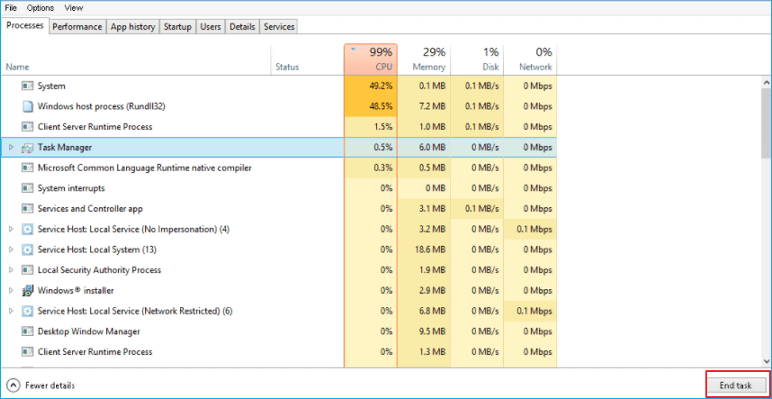
Tímto způsobem můžete rychle vyřešit problém s vysokým využitím procesoru a počítač můžete znovu spustit vysokou rychlostí.
Metoda 1. Zakažte a odeberte software/programy ze spuštění, abyste zvýšili RAM
Chcete-li problém plně vyřešit a zvýšit RAM, důrazně se doporučuje zakázat a odebrat software a programy pro spuštění ze spuštění. To vám účinně pomůže zvýšit RAM na Windows 10/8/7 PC.
Zde jsou podrobné kroky pro deaktivaci nepotřebných programů a nástrojů ze spuštění:
1. Klepněte pravým tlačítkem na Start a vyberte řídicí panel.
2. Vstupte do Ovládacích panelů, vyhledejte a poklepejte Nástroje pro správu.
3. Vyberte a poklepejte na Konfigurace systému.
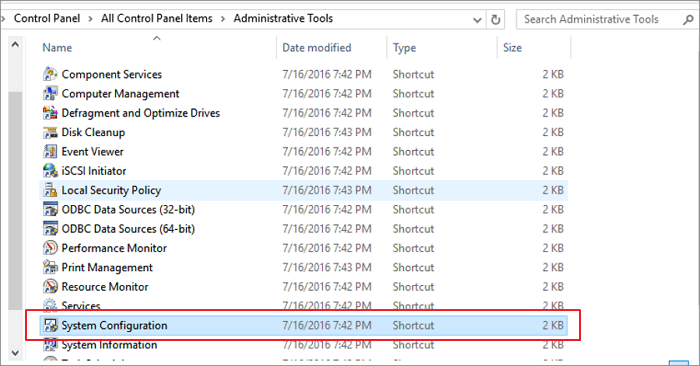
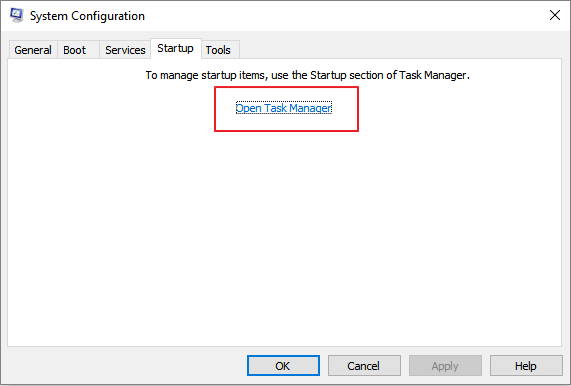
4. Přejděte na kartu Po spuštění klepněte na Otevřete Správce úloh;
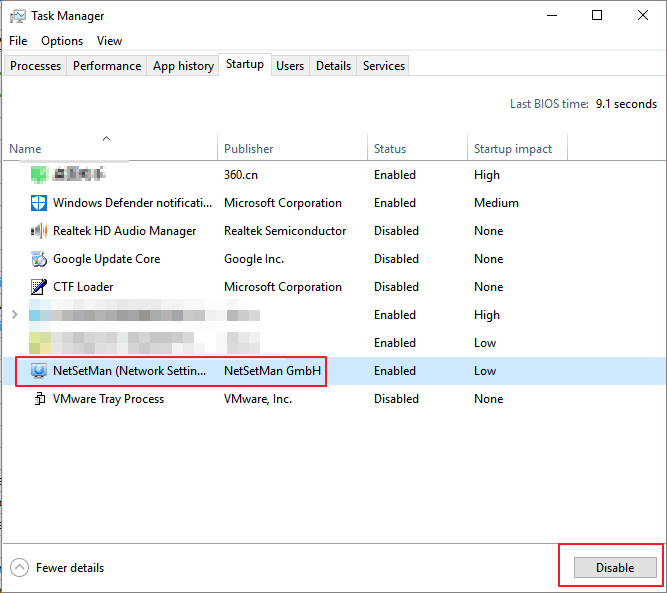
5. Vyberte nepotřebný program nebo nepotřebný software, který chcete odebrat nebo zakázat ze spuštění, a klepněte na tlačítko Zakázat.
Metoda 2. Restartujte Průzkumníka Windows a vymažte paměť
1. lis Ctrl + Alt + Del kláves současně a vyberte Správce úloh z uvedených možností.
2.Najdi Badatel a klepněte na tlačítko Restart.
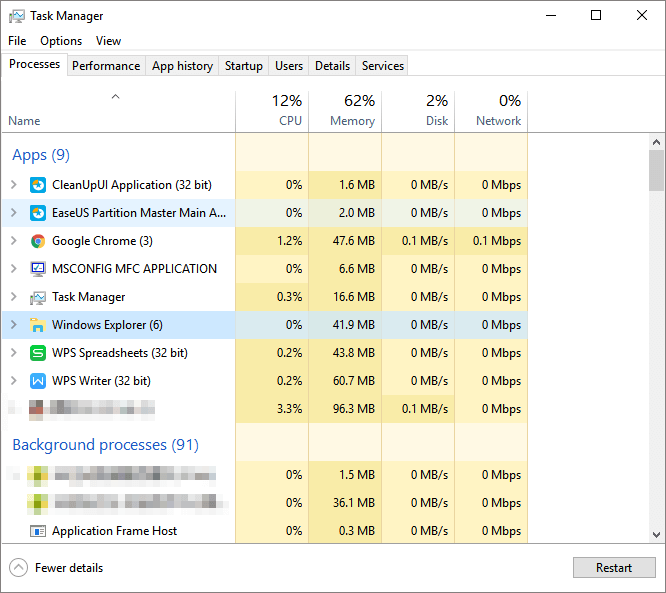
Provedením této operace systém Windows potenciálně uvolní část paměti RAM.
Metoda 3. Nainstalujte software/nástroj RAM Cleaner
Ve většině případů je snadné vyčistit paměť a uvolnit RAM pomocí profesionálního softwaru pro čištění RAM.
Pokud budete hledat online, najdete spoustu doporučeného softwaru pro čištění paměti RAM, jako je Cleanmen, Minimem, Super Memory Cleaner (pro Mac) atd. K dispozici ke stažení.
Pokud tím nechcete trávit čas, zde bychom vám rádi doporučili vyzkoušet vynikající alternativní software pro čištění RAM — EaseUS Todo PCTrans Free, který vám pomůže odstranit nepotřebné programy nebo velké soubory z počítače a optimalizovat výkon počítače pomocí jeho funkce „Vyčištění velkého souboru“ a „Migrace aplikací“ zdarma ve Windows 10/8/8.1/7.
Podpora Windows 11/10/8/7
Metoda 4. Přidejte více RAM pro zvýšení RAM
Nejpřímější způsob, jak zvýšit RAM, je přidat více RAM do vašeho počítače nebo notebooku.
1. Prvním krokem, který musíte udělat, je zjistit a identifikovat, jaký typ paměti RAM váš počítač používá.
2. Poté si můžete koupit novou paměť RAM – 4 GB, 8 GB nebo 16 GB, kterou přidáte do počítače nebo notebooku.
Byla tato stránka užitečná?

Daisy je hlavní redaktorkou týmu psaní pro EaseUS. Ve společnosti EaseUS pracuje více než deset let, začínala jako technická autorka a později se stala vedoucí týmu obsahové skupiny. Jako profesionální autorka více než deset let hodně píše, aby pomohla lidem překonat jejich technické problémy.
Tracy se stala členkou týmu pro obsah EaseUS v roce 2013. Jako technická autorka již více než 10 let ráda sdílí tipy, které čtenářům pomohou při řešení složitých problémů při správě disků, přenosu souborů, optimalizaci výkonu PC a Mac atd., jako odborník.
Související články
- Jak obnovit přepsaný dokument Word Žádná předchozí verze [Úplné způsoby] Cedric/2024-01-11
- Jak obnovit tovární nastavení Xbox One | Podrobná příručka pro uživatele Xbox One Dany/2024-01-11
- Je Windows 11 dobrý pro hraní her? Vaše nejlepší odpověď v roce 2024! Cici/2024-01-11
- Chybí profil Thunderbird? Řešení pro rychlou obnovu Larissa/2024-01-11

Služby pro obnovu dat EaseUS
Odborníci na obnovu dat EaseUS mají bezkonkurenční odborné znalosti v oblasti oprav disků/systémů a záchrany dat ze všech zařízení, jako jsou RAID, HDD, SSD, USB atd.


