Do Ford Bronco Sport z roku 2023 jsme přidali bezdrátový Android Auto. Zde je návod, jak jsme převedli kabelový systém na bezdrátový a jak totéž můžete udělat docela snadno.
Zveřejněno: 6. září 2023 — 2:10
Autor: John Goreham

Připoj se k nám. 


Android Auto a Apple CarPlay jsou velmi důležité aspekty dnešních moderních informačních a zábavních systémů. Mnoho vozidel obsahuje tyto skvělé systémy, ale stále vyžadují připojení telefonu, abyste je mohli používat. Našli jsme produkt, který se snadno používá a umožňuje vám odhodit kabel.
Jak funguje Wired to Wireless Android Auto a Apple CarPlay
Pokud je vaše vozidlo v současné době vybaveno systémem Android Auto a Apple CarPlay, můžete jej převést na bezdrátové zařízení pomocí aftermarketového zařízení, které zapojíte do portu USB ve vozidle. Zařízení vám pak umožňuje bezdrátově používat telefon k aktivaci Android Auto a Apple CarPlay. Jednoduše zakoupíte produkt, zapojíte jej, budete postupovat podle jednoduchých pokynů a Android Auto a Apple CarPlay budou fungovat bez nutnosti připojení.
Pro co jsme se rozhodli
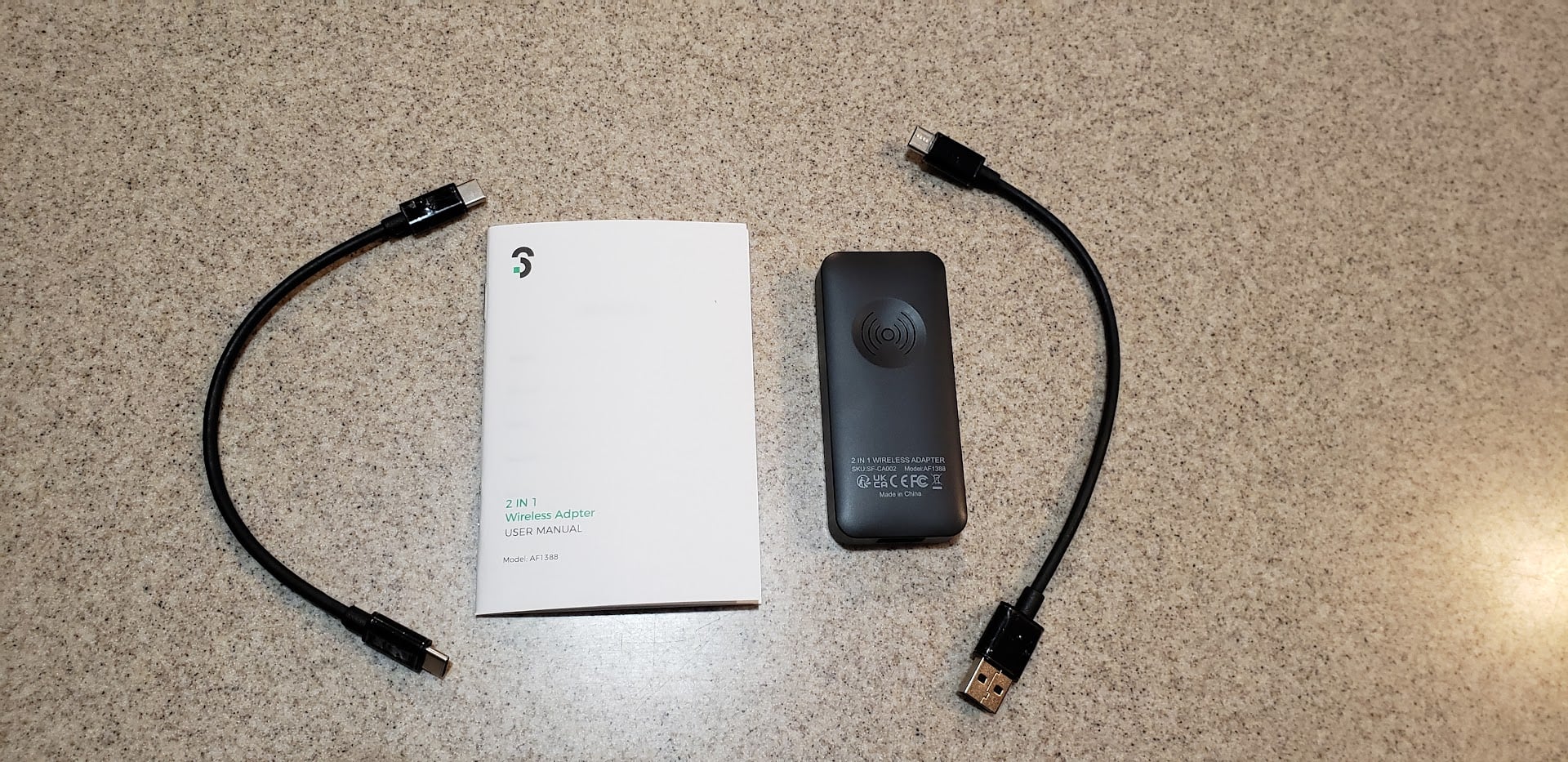
I když je dnes na trhu mnoho zařízení, vybrali jsme dongle od SOOMFON AF1388 a zakoupili jsme jej od Amazonu. Toto je dongle, o kterém jsme slyšeli dobré věci od klubu Ford Bronco Sport na Facebooku.
Jaká je cena převodu Android Auto a Apple CarPlay z kabelového na bezdrátové?
Zaplatili jsme 74 dolarů, ale Amazon od té doby snížil náklady pro členy Prime na pouhých 53 dolarů. Kromě vašeho telefonu je to vše, co potřebujete k aktivaci bezdrátové funkce.
Instalace
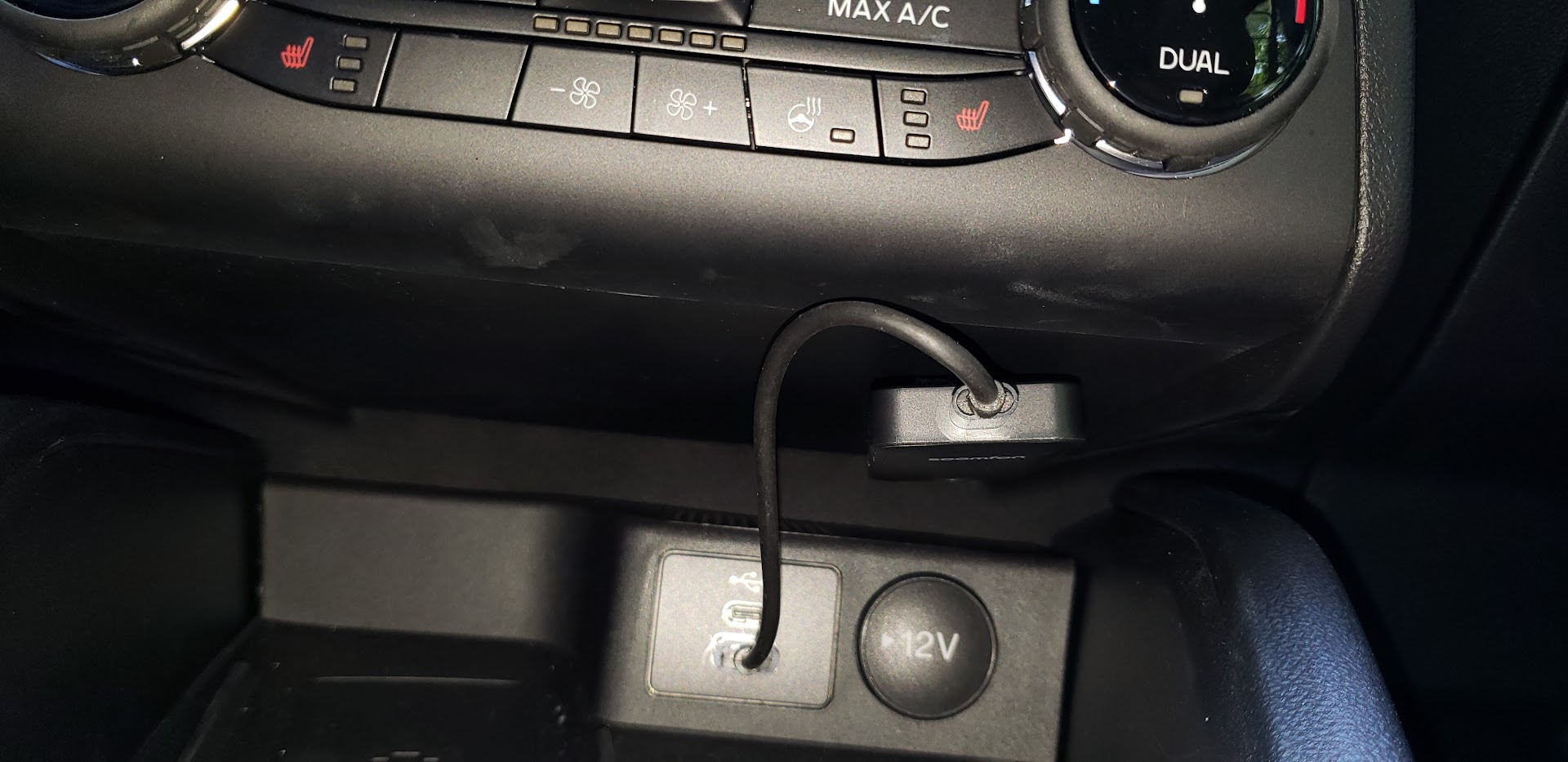
Dongle je dodáván s krátkým kabelem, který se zapojuje do komunikačního portu USB ve vašem autě (nejen napájecího, ale komunikujícího). Zařízení jsme zapojili, postupovali podle jednoduché série krátkých pokynů a zařízení fungovalo. Tak nějak. Zpočátku to vypadalo trochu vybíravě. Museli jsme jednou „zapomenout“ na spárování telefonu BlueTooth a znovu jej spárovat. Také jsme museli najít a spárovat dongle s BlueTooth. Celkově jsme strávili méně než 15 minut práce se zařízením, aby fungovalo.
Jak dobře to funguje?
Když je zařízení v provozu, odvádí skvělou práci. Všechny funkce jsou totožné s tím, co Bronco Sport nabízí s Android Auto při použití s kabelem. Zjistili jsme, že zařízení se automaticky spustí asi 70 % času okamžitě, asi 20 % času po několika okamžicích jízdy a asi 10 % času musíme vytáhnout zástrčku na dongle a poté zapojit je zpět. Několikrát jsme jej museli znovu spárovat s BlueTooth (při bezpečném zaparkování).
Zdá se také, že zařízení obtížně slyší verbální pokyny ve srovnání s používáním, když je připojeno kabelem. Často musíme opakovat mluvený cíl navigace, jen jako příklad. Někdy to funguje, ale někdy se zdá, že naše mluvená slova neslyší.
Doporučujeme toto zařízení?
I když bychom určitě doporučili a zařízení, které převádí váš telefon z kabelového na bezdrátový systém Android Auto a Apple CarPlay, nemůžeme s čistým svědomím doporučit tento konkrétní zařízení. Závady a zpoždění při startování jsou prostě příliš četné. Zařízení si ponecháváme a používáme jej v naději, že v druhém měsíci vlastnictví nakonec zjistíme, jak jej pokaždé automaticky spustit.
Náš závěr a návrh
Náš návrh, pokud vlastníte vozidlo, které nabízí kabelové Android Auto a Apple CarPlay, je začít v klubu online pro váš model vozidla. Použijte vyhledávací panel k nalezení diskuzí na toto téma nebo se v příspěvku zeptejte ostatních členů, co používají k tomu, aby odhodili šňůru. Hledejte zařízení, o kterém většina majitelů tvrdí, že funguje nejlépe. Náš návrh pro majitele Ford Bronco Sport je vyzkoušet jiné zařízení než dongle SOOMFON.
O této recenzi: Autor zaplatil plnou cenu za vozidlo i zařízení recenzované v tomto příběhu. Nebyly poskytnuty žádné vzorky a nejedná se o reklamu, jak jste z našeho závěru mohli vyvodit.
Obrázky od Johna Gorehama
John Goreham je zkušeným členem New England Motor Press Association a odborným testerem vozidel. John dokončil inženýrský program se zaměřením na elektrická vozidla, po kterém následovala dvě desetiletí práce v high-tech, biofarmaceutickém a automobilovém dodavatelském řetězci, než se stal přispěvatelem zpráv. Kromě své jedenáctileté práce v Torque News John publikoval tisíce článků a recenzí v amerických zpravodajských serverech. Je známý tím, že nabízí nefiltrované názory na témata vozidel. Johna můžete sledovat na Twitteru a spojit se s ním na Linkedinu.
Ford Bronco podporuje bezdrátové Apple CarPlay, které vám umožní přistupovat k aplikacím pro iPhone, jako jsou iTunes, Google Maps a Spotify, prostřednictvím dotykové obrazovky vašeho vozidla, aniž byste museli zapojovat kabel USB. Pomocí Siri můžete také telefonovat, posílat zprávy nebo používat navigaci pomocí hlasových příkazů.

Povolte CarPlay a Siri na iPhone
Abyste mohli používat Apple CarPlay na svém Bronco, musíte mít iPhone 5 nebo novější zařízení s iOS 7.1 nebo novější verzí – bezdrátové CarPlay funguje pouze s iOS 9.1 nebo vyšším. Než začnete, ujistěte se, že jsou na vašem iPhone povoleny CarPlay a Siri. Také se ujistěte, že je v nastavení v části „Siri & Search“ povolena možnost „Stisknout domovskou stránku pro Siri“.
Pokud v nastavení iPhonu nevidíte CarPlay nebo „Siri & Search“, přejděte do Nastavení > Čas u obrazovky > Omezení obsahu a soukromí > Povolené aplikace a ujistěte se, že jsou povoleny CarPlay i „Siri & Search“.
Bezdrátové CarPlay v Bronco
Bezdrátové Apple CarPlay na Bronco lze aktivovat v několika jednoduchých krocích:
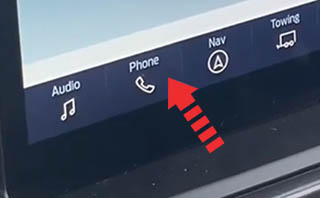
- dotek Telefon na dotykové obrazovce SYNC 4 ve vašem vozidle.
![]()
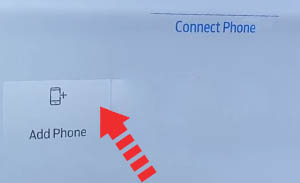
- dotek Přidat telefon.
![]()
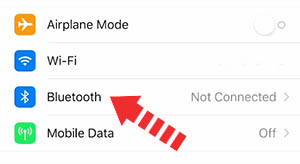
- Poté na svém iPhone přejděte na Nastavení a pak Bluetooth.
![]()
- Vyberte název svého vozidla, který je obvykle „Ford Bronco“, na seznamu Bluetooth vašeho iPhone.
- A Bluetooth párování Požadavek na vašem iPhone se objeví vyskakovací okno s PIN kódem. Ujistěte se, že odpovídá kódu zobrazenému na dotykové obrazovce vašeho vozidla, a poté se dotkněte Ano ve výzvě a poté stiskněte Pár na iPhone.
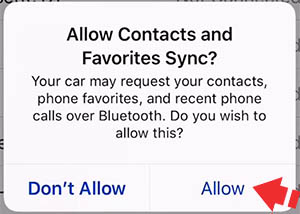
- Poté se dotkněte povolit on Povolit synchronizaci kontaktů a oblíbených položek zobrazí se výzva, pokud chcete získat přístup ke kontaktům v telefonu prostřednictvím informačního a zábavního systému vozidla.
![]()
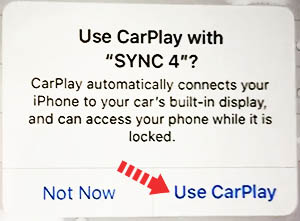
- Po několika sekundách se na vašem iPhone automaticky zobrazí výzva: “Použít CarPlay se SYNC 4?”. Dotek Použijte CarPlay.
![]()
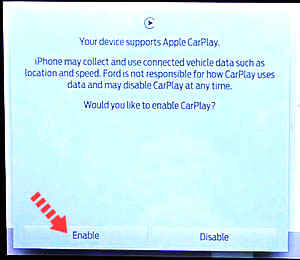
- Na dotykové obrazovce vozidla se objeví vyskakovací zpráva: “Chcete povolit CarPlay?”. Dotek umožnit .
![]()
- Zpráva „Připojení k Apple CarPlay“ se zobrazí a poté se na dotykové obrazovce spustí CarPlay.
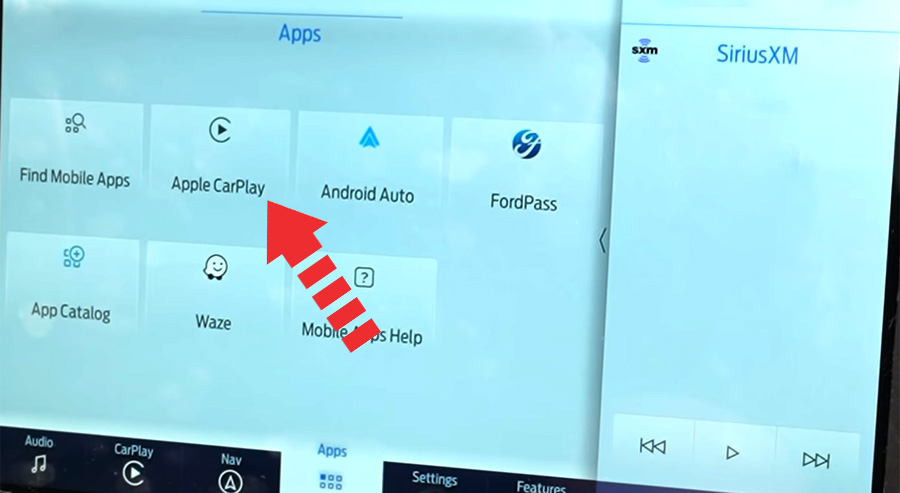
Které varianty Bronco mají bezdrátové CarPlay?
Bezdrátové Apple CarPlay je standardní funkcí všech modelů Ford Bronco: Base, First Edition, Big Bend, Black Diamond, Outer Banks, Badlands a Wildtrack.
Připojte se přes USB
Bronco sice podporuje bezdrátové CarPlay, ale stále můžete používat CarPlay přes USB připojení.
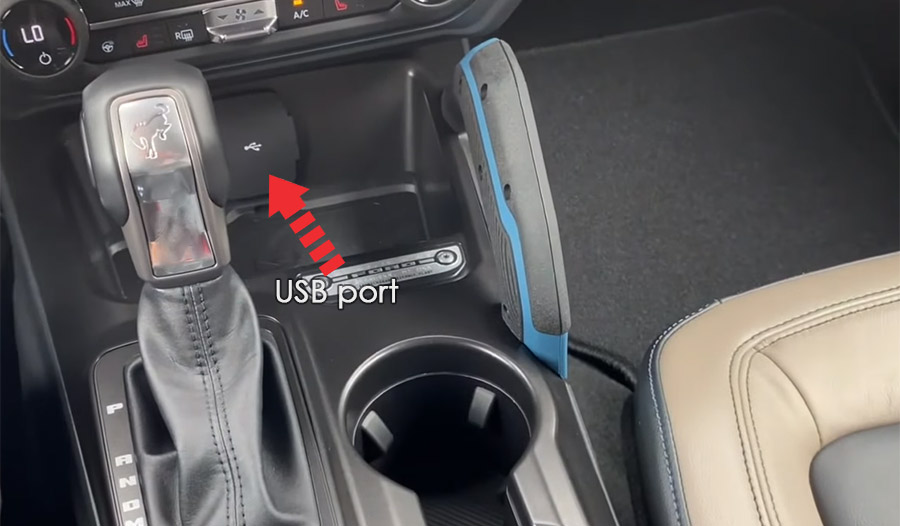
- Připojte svůj Apple iPhone k USB portu Ford Bronco pomocí kabelu Lightning-USB schváleného společností Apple.
- Až budete vyzváni, dotkněte se na iPhonu Povolit. To umožňuje použití CarPlay s vaším Bronco, když je telefon uzamčen.
- dotek umožnit v systému SYNC 4 po zobrazení výzvy.
- Apple CarPlay se spustí automaticky.
CarPlay nefunguje na Ford Bronco
Pokud se Apple CarPlay na vašem Bronco nespustí, když zapojíte USB kabel a v seznamu aplikací v informačním systému není ikona CarPlay, může to být z několika důvodů:
- CarPlay je ve vašem iPhone vypnutý, přejděte do „Nastavení > Čas u obrazovky > Omezení obsahu a soukromí > Povolené aplikace“ a povolte CarPlay i Siri.
- Kabel Lightning-USB, který používáte, je vadný. Zkuste jiný kabel, nejlépe originální kabel Apple.
- Připojený port USB na vašem Bronco nepodporuje CarPlay. Zkuste jiné porty USB.
- Za problém CarPlay je zodpovědná softwarová závada. Resetujte informační a zábavní systém Bronco na tovární nastavení.
Používání Siri na Ford Bronco
Siri je funkce rozpoznávání hlasu společnosti Apple, která vám pomáhá soustředit se na silnici při řízení vašeho Bronco, protože můžete ovládat funkce iPhonu pomocí hlasových příkazů.
Virtuální asistent vám umožňuje telefonovat, poslouchat a odesílat textové zprávy, přehrávat hudbu na vašem iPhone, získávat trasy a používat další funkce vašeho iPhone handsfree. Můžete dokonce požádat Siri o aktuální počasí, ceny akcií nebo nadcházející události ve vašem kalendáři.
Pro přístup k Siri stiskněte a podržte tlačítko hovoru na volantu vašeho Bronco, dokud neuslyšíte tón Siri.
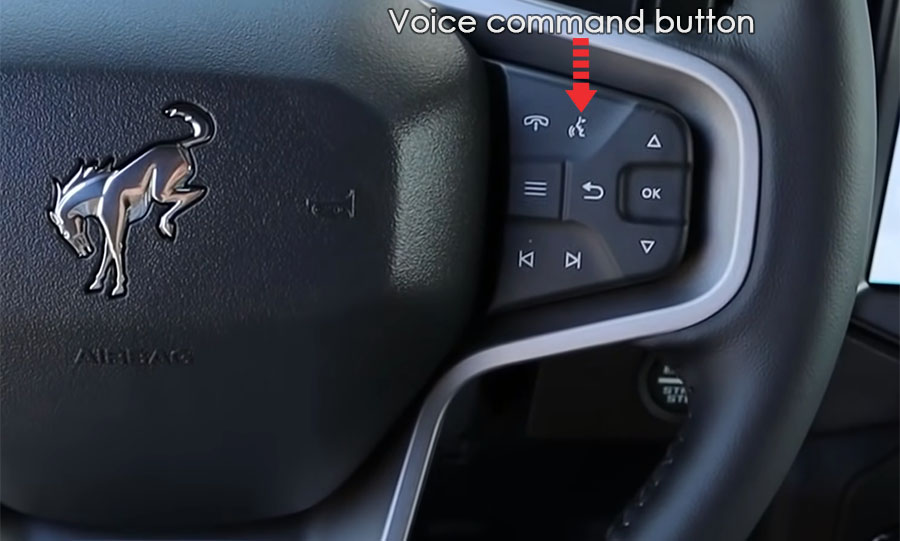
K Siri se dostanete také podržením domovského tlačítka umístěného v levém dolním rohu v aplikaci CarPlay.
V případě, že Poslouchejte „Hey Siri“ funkce je povolena ve vašem zařízení iPhone pod Siri & Search nastavení, můžete také jednoduše říct: „Hey Siri“. Poté, co uslyšíte zvukové upozornění, můžete začít žádat Siri o pomoc.
Nejlepších výsledků při používání Siri dosáhnete, když budete mluvit jasně a snížíte hluk na pozadí zavřením oken a střešního okna. Nasměrujte také větrací otvory na palubní desce tak, aby nesměřovaly k mikrofonu vozidla.
Používání Map Google na Ford Bronco s CarPlay
Pokud má váš iPhone operační systém iOS 14+, můžete na svém Broncu volně používat Mapy Google v Apple CarPlay. Apple nyní umožňuje použití Google Maps na domovské obrazovce. Apple povolil konkurenční mapovou službu ve své automobilové aplikaci od iOS 12, ale úvodní obrazovka, která byla nově představena v iOS 13 v roce 2019, ještě nemohla být vybavena mapami. Zde byli uživatelé stále omezeni na vlastní mapovou službu společnosti Apple. S iOS 14 se to mění. Nyní CarPlay automaticky vybere poslední službu použitou pro zobrazení.
Používání navigace Waze na Ford Bronco s CarPlay
Navigační aplikaci Waze můžete používat v CarPlay, pokud máte na svém iPhonu nainstalovaný operační systém iOS 12 nebo vyšší. Stáhněte a nainstalujte si aplikaci Waze z App Store na svůj iPhone a poté spusťte CarPlay na displeji informačního a zábavního systému Bronco. Poté se dotkněte ikony Waze pro spuštění aplikace.
Používání Spotify na Bronco
Pomocí Spotify můžete streamovat hudbu na svém Bronco. Stačí nainstalovat aplikaci Spotify z App Store a její ikona se objeví na displeji infotainmentu, když je CarPlay aktivní.
Pomocí hlasových příkazů můžete přehrávat hudbu handsfree na Spotify se Siri. Stačí na konec přidat „na Spotify“, aby Siri věděla, kterou službu máte na mysli (např. „Ahoj, Siri, přehraj můj seznam skladeb „Your Mix of the Week“ na Spotify“).
Siri umí přehrávat skladby, interprety, alba, seznamy skladeb, podcasty a další. Můžete také „lajkovat“ hudbu, ptát se, co se hraje, a ovládat přehrávání (např. hlasitost, přeskočit skladbu, přehrát/pozastavit).
Nerušte za jízdy
Při řízení mějte oči na silnici. Rychlý pohled na navigační zařízení je samozřejmě povolen, abyste nepřehlédli další křižovatku. Funkci „Nerušit při řízení“ lze aktivovat, aby vás váš iPhone při řízení vašeho Bronca nerozptyloval zbytečnými upozorněními. iOS 13 rozšiřuje tuto možnost také na CarPlay. Na iPhonu přejděte do Nastavení > Nerušit, poté přejděte dolů a v části Nerušit při řízení klepněte na „Aktivovat“.
Ne všechny aplikace jsou kompatibilní s CarPlay
Pokud si myslíte, že můžete používat všechny aplikace pro iPhone ve svém Fordu Bronco s CarPlay, pak se mýlíte. Výběr kompatibilních aplikací je omezený a musíte žít s omezeními, zejména s aplikacemi pro messenger. iMessage a WhatsApp lze ovládat téměř výhradně přes Siri. To znamená, že nemůžete vidět svou historii zpráv, ale můžete si nechat pouze číst nové zprávy nebo si zprávy dokonce sami diktovat.
S CarPlay na vašem Bronco lze mimo jiné používat následující aplikace: Hudba, Telefon, Zprávy, Podcasty, Zvukové knihy, Audible, Mapy Google, Sygic TomTomGO, Whatsapp, kalendář, Nastavení, Telegram, Waze, Spotify, TuneIn, Tidal, Pandora, Youtube Music a Amazon Music.
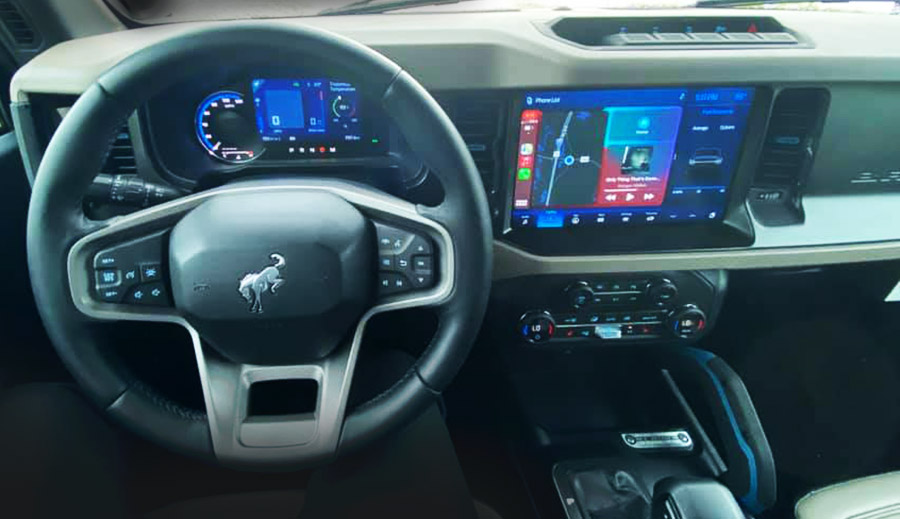
Řazení aplikací v CarPlay
Aplikace CarPlay ve svém Bronco můžete snadno a rychle třídit prostřednictvím iPhonu. Chcete-li to provést, přejděte na stránku Nastavení > obecně > CarPlaya poté vyberte své vozidlo pod “MOJE AUTA”. Na další obrazovce můžete změnit uspořádání ikon aplikací dotykem a přetažením. Ikony můžete také skrýt tak, že se na nich dotknete tlačítka mínus.


